jueves, 29 de octubre de 2015

formato condicional en excel

formato condicional en excel

El formato condicional en Excel es una manera de hacer que la herramienta aplique un formato especial para aquellas celdas que cumplen con ciertas condiciones. Por ejemplo, se puede utilizar el formato condicional para cambiar el color de las celdas que tienen un valor negativo.

Razón para utilizar el formato condicional

Siempre tienes la opción de aplicar manualmente un formato a cada una de las celdas que cumplen con una condición, pero eso se puede convertir en un proceso largo y repetitivo, especialmente si tienes una tabla de datos muy grande y que cambia frecuentemente. Es por eso que el formato condicional puede hacer más fácil la tarea de cambiar automáticamente el formato de la celda que cumple con ciertos criterios.

Ejemplos de formato condicional

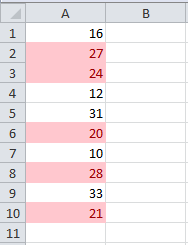
Formato especial para todos los valores entre 20 y 30:
Fundamentos de formato condicional
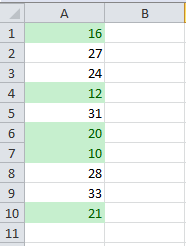
Resaltar los valores por debajo del promedio (Para este ejemplo el promedio es 22.2).
Fundamentos de formato condicional

¿Cómo se aplica el formato condicional?

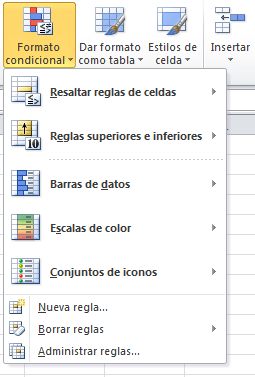
Debes selccionar las celdas a las que se les aplicará el formato condicional y después hacer clic en el comando Formato condicional que aparece en el grupo Estilos de la ficha Inicio.
Fundamentos de formato condicional
Como ya mencioné previamente, al seleccionar alguna de las opciones del menú, el formato se aplicará para aquellas celdas que cumplan con cierta condición o regla. Un formato condicional en Excel está siempre basado en una regla que posteriormentre se podrá editar si así lo deseas. Las reglas que se crean para los formatos condicionales se pueden dividir en dos grandes grupos:
  • Reglas basadas en valores de celda: Estas reglas se basan en el mismo valor de la celda (Mayor que, Menor que, Igual a, Entre, etc.).
  • Reglas basadas en fórmulas: Estas reglas ofrecen mayor flexibilidad porque puedes aplicar un formato especial utilzando una fórmula donde podrás aplicar una lógica más compleja. Por lo mismo es un poco más complicado de aprender, pero una vez que lo hagas seré muy intuitivo de utilizar.
Por ahora estudia estos conceptos básicos y en los siguiente días analizaremos algunas de las opciones que tenemos para aplicar el formato condicional

domingo, 25 de octubre de 2015

Actividad 4

día de muertos gran mensaje

Te mostraré tres videos referentes al día de muertos y después de cada uno mi opinión personal del mensaje que intenta transmitir cada uno.

Este video fue hecho por estudiantes no mexicanos.


Creo que este video se muestra un concepto en el cual hay una vida después de la muerte, y que no debemos de ponernos tristes con la muerte de un ser querido; porque ellos ya no van a sufrir. En el video se muestra a una niña que acaba de perder a su madre y está triste; después ella es arrastrada hasta el fondo de la tumba, donde descubre un mundo nuevo y fascinante, lleno de alegría, de folclor,  de vida. En este mundo podemos observar las costumbres y tradiciones mexicanas, como su gastronomía, su música entre otras. Al darse cuenta la niña que su madre estaba en un mundo tan maravilloso ya no se sintió triste, recordó a su madre con una sonrisa en lugar de recordarla con un lagrima.


El segundo vídeo también fue elaborado por estudiantes, pero esta vez, de México se titula: "De un jalón hasta el panteón" y fue elaborado por:

Trabajo final de la carrera de Diseño de la Comunicación Gráfica en la UAM X.
Neomi David, David Herrera y Enrique Sañudo.


Este video fue mi favorito de los tres pues creo que se muestra la verdadera intención u objetivo del día de muertos, el cual es recordar a nuestros familiares y amigos que ya no están entre nosotros,  recodar los momentos que compartimos con ellos, las cosas buenas que no dieron y/o enseñaron y honrar su memoria. También se muestra la apatía  que se puede dar  en algunas personas que desconocen que es el día de muertos o cuál es su intención. Como  mexicanos hay que honrar, respetar y festejar nuestras tradiciones, sentirnos orgullosos de nuestra cultura. Y trasmitirla de generación en generación. Pienso que el video es muy conmovedor, te hace reflexionar  y te deja una enseñanza. También me pareció increíble el trabajo de los estudiantes Mexicanos que lo crearon, pues hicieron un gran trabajo.

Por último un vídeo hecho por profesionales titulado "Hasta los huesos"

Una producción de: Instituto Mexicano de Cinematografía / Calavera Films / Roberto Rochín / San Pedro Post / ITESO; con el apoyo de Cinema W / Universidad de Guadalajara / FONCA / Virgin Studios / New Art / La Curva / Secretaría de Educación Pública / Lotería Nacional / Grupo Modelo


El tercer  y último video  tiene unos efectos padrísimos. Pienso que el mensaje fue que se tiene  un miedo sin fundamento a la muerte se tiene miedo a lo que vendrá después de ella, cuando no hay nada que temer. El video te muestra como el protagonista está asustado y no acepta que esté muerto, se niega a creerlo.  Pero al ver que  no le va a pasar nada malo y que no tiene nada que temer se tranquiliza y acepta la muerte.  También en el video se muestra a la catrina que es el símbolo de esta maravillosa tradición mexicana.


Creo que los tres videos tienen una cosa en común, la cual es la alegría. En los tres se muestra unos lugares felices llenos de magia y donde las costumbre mexicanas se conservan aún después de la muerte.

jueves, 22 de octubre de 2015

Barras de herramientas Excel


  • PEGAR: Permite pegar imagenes u otra infomacion.
  • CORTAR: permite cortar informacion o datos del documento.
  • COPIAR: permite copiar  la seleccion y lo coloca en el portapapeles.
  • COPIAR FORMATO: permite copiar el formato en un sitio a otro
  • FUENTE: permite cambiar la fuente ( cambiar el tipo de letra).
  • TAMAÑO DE FUENTE: permite cambiar el tamaño de letra.
  • NEGRITA: permite dar la obseon de negritas ala fuente seleccionada.ejemplo: Fernando
  • CURSIVA: permite al texto seleccionado  darle la opcion de cursiva ejemplo: Herrera
  • BORDES: permite dar bordes para la tabla ya sea borde inferior, sin borde, borde izquierdo, borde derecho, el borrador,etcetera.
  • COLOR DE RELLENOS: permite dar rellenos a los bordes solamente se selecciona el texto. y el color de relleno que decen.
  • COLOR DE FUENTE: permite dar color al texto.
  • AUMENTAR TAMAÑO DE FUENTE: incrementa el tamaño de la fuente
  • DISMINUIR TAMAÑO DE FUENTE: permite disminuir el tamaño de letra.
  • ALINIACION: aliniar ala parte superior,aliniar al medio.aliniar ala parte inferior, aliniar el texto ala izquierda, centrar, aliniar el texto ala derecha.
  • ORIENTACION: permite orientar el texto en una posicion vertical o diagonal.
  • DISMINUIR SANGRIA: permite que el parrafo no tenga un gran espacio o sangria.
  • AUMENTAR SANGRIA: permite que el texto tenga espacio.
Fernando Herrera 


BARRA DE INSERTAR
 INSERTAR Tablas: escribir tabla dinámica para resumir datos y Ilustraciones: insertar imagen de Gráficos: inserta gráficos de líneas crear tabla archivo, predeterminada, formas, columna, circulares, de barra, de área, de para datos un elemento grafico SmartArt dispersión y de cotización, de superficie, de determinados anillos, de brújula o radial, filtro: sirve para filtrar datos de manera interactiva.Mini gráficos: insertargráficos de líneas de Vínculos: crear uncolumnas, gráficos vinculo a una Símbolos: insertar pagina web, una Texto: insertar cuadro dede perdidas y ecuaciones imagen, una texto, encabezado i pieganancia y todos en matemáticas y dirección o correo de pagina, textouna sola celda. características electrónico, o un decorativo en el que no existen en programa. documento, línea de el teclado. firma y un objeto incrustado.
           
Tabla dinámica: nos sirve para insertar datos o para insertar un gráfico dinámico.
la tabla dinámica hace fácil organizar y resumir datos
Tabla: permite ordenar, filtrar y dar formato a los datos de una hoja mas facilmente.

Imagen: nos permite insertar una imagen

Imagenes prediseñadas: permite insertar imagenes en el documento incluyendo dibujos películas y sonido.

Formas: nos permite insertar formas prepreviamente diseñadas como rectángulos, círculos, etc.

SmartArt: nos permite insertar un gráfico para comunicar información visualmente por ejemplo diagramas.

Columna:nos permite insertar un gráfico de columnas.se utiliza para compartir valores de categorías.

linea:es para insertar un gráfico pero este se utiliza para tendencia en el tiempo.

Circular:nos permite insertar una gráfica que muestra la contribución de el valor al total mostrando con colores y porcentajes.

Barras:es una gráfica que nos permite comprovar valores y cada barra con diferente color.

Área: es la diferencia de un conjunto de  datos en un periodo de tiempo.

Dispersión: también conocido como gráfica de XY. Esta gráfica nos permite comparar un par de valores en un eje X y un eje Y.

Otros tráficos : esta pestaña nos permite la opción de insertar otro gráfico, por ejemplo  de burbujas, de cotizacion, radial, de anillos.

Hipervinculos: nos permiten crear un vinculo con una pagina web, un correo electrónico o un programa.

Encabezado y pie de pagina: nos permite poner un titulo u otro dato que aparece en la parte superior o inferior de cada pagina empresa.

WordArt: nos sirve para isertar un texto decorativo puede ser para el titulo etcetera.

linea de firmas:es para especificar la persona que deve firmar este documento(aparecera una linea).es necesario obtener un ID. digital como el proporcionado por un socio con certificado de Microsoft.

objeto: permite insertar un objeto incrustado (aparesera el tipo de objeto)

Simbolo: permite insertar simbolos que no existen en el teclado como marca registrada marca de agua, marca de parrafo etcetera, caracteres unicode y copyright.

Fernando Herrera

                                                             DISEÑO DE PAGINA 


La ficha de menú Diseño de Página Excel es una barra horizontal que forma parte de la cinta de opciones de Excel y permite cambiar los márgenes, tamaño y orientación de página, definir el área de impresión, establecer saltos de página, especificar qué filas y columnas se imprimen en cada página.

Los comandos que forman parte de la ficha de menú Diseño de Página se organizan en grupos: Temas, Configurar Página, Ajustar área de impresión, Opciones de la hoja y Organizar
Los elementos que forman parte de la barra de menú Diseño de página se describen a continuación:
Temas:

  • Temas: Cambia el diseño general del todo el documento incluidos los colores las fuentes y los efectos.
  • Colores: Cambia los colores del tema actual.
  • Fuentes: Cambia la fuente del tema actual.
  • Efectos: Cambia los efectos del tema actual.
Configurar Página:

  • Márgenes: Establece el tamaño del margen del documento actual.
  • Orientación: Cambia el diseño de la página entre horizontal y vertical.
  • Tamaño: Elige el tamaño del papel actual.
  • Area de impresión: Marca un área específica de la hoja para imprimirla.
  • Saltos: Especifica el inicio de una nueva página copia impresa.
  • Fondo: Elije una imagen para el fondo de la hoja.
  • Imprimir títulos: Especifique las columnas que se repetirán en cada página impresa.
Ajustar Area de Impresión:

  • Ancho: Reduce el ancho del resultado de impresión.
  • Alto: Reduce el alto de impresión.
  • Escala: Reduce o aumenta el porcentaje de impresión de tamaño real.
Opciones de la Hoja:

  • Líneas de la cuadricula ver: Muestra las líneas entre filas y columnas de la hoja para facilitar la lectura.
  • Líneas de la cuadricula imprimir: Imprime las filas y columnas para facilitar la vista de impresión.
  • Encabezados ver: Muestra los encabezados de filas y columnas.
  • Encabezados imprimir: Imprime los encabezados de filas y columnas.
Organizar:

  • Traer al frente: Sirve para traer algo hacia adelante.
  • Enviar al fondo: Sirve para enviar al fondo un objeto u otra cosa
  • Panel de selección: Muestra el panel de selección para mostrar objetos individuales.
  • Alínear: Ajusta los bordes de varios objetos Seleccionados.
  • Agrupar: Agrupa los objetos juntos para que se puedan considerar uno solo.
  • Girar: Gira o voltea el objeto Seleccionado.

Entorno de Excel


Partes del Entorno de Excel:

*- Cinta de Opciones:

Se ha diseñado para ayudarle a encontrar rápidamente los comandos necesarios para completar una tarea. Los comandos se organizan en grupos lógicos, que se reúnen en fichas.

‘
‘

—Para reducir la aglomeración en pantalla, algunas fichas sólo se muestran cuando son necesarias. Por ejemplo, la ficha Herramientas de imagen solo se muestra cuando se selecciona una imagen.

‘
‘

*- Nombre de una celda:

Esta compuesta por la letra de la columna y el número de la fila. Ejemplo A1

‘

*- Cuadro de Nombres: 

Lugar que muestra la posición actual del puntero de celda, o del nombre asignado a un rango.

‘
‘

*- Barra de Fórmulas: 

Muestra el contenido de una celda y permite la creación de formulas usando un asistente el cual está ubicado en el lado izquierdo de la barra o mediante la escritura de la fórmula en forma manual.

‘